

Roblox là một trong những nền tảng game trực tuyến phổ biến nhất hiện nay, đặc biệt được yêu thích bởi trẻ em và thanh thiếu niên. Với kho trò chơi phong phú, đồ họa dễ thương và khả năng sáng tạo không giới hạn, Roblox mang đến trải nghiệm giải trí hấp dẫn trên máy tính. Trong bài viết này, chúng tôi sẽ hướng dẫn cách tải Roblox và cài đặt Roblox miễn phí cho PC một cách chi tiết, dễ hiểu và an toàn nhất.
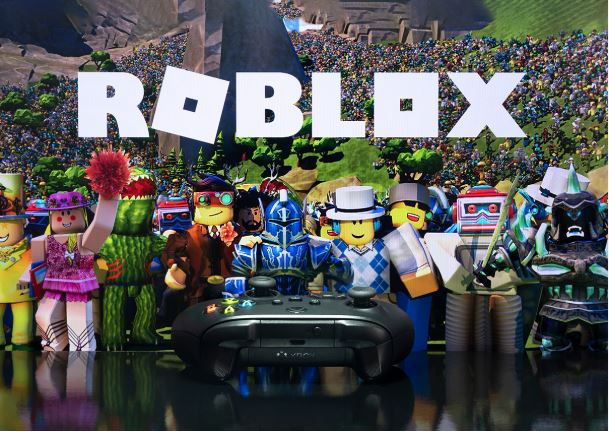
Roblox Là Gì?
Roblox là nền tảng trò chơi trực tuyến cho phép người dùng:
-
Tham gia hàng triệu trò chơi do cộng đồng tạo ra
-
Tự thiết kế game bằng Roblox Studio
-
Kết nối, giao lưu với bạn bè trên toàn thế giới
Roblox hoàn toàn miễn phí tải và chơi trên PC, người chơi chỉ cần trả phí nếu muốn mua vật phẩm nâng cao trong game.
Cấu Hình PC Tối Thiểu Để Chơi Roblox
Trước khi tải Roblox, hãy đảm bảo máy tính của bạn đáp ứng yêu cầu cơ bản:
-
Hệ điều hành: Windows 7/8/10/11
-
CPU: 1.6 GHz trở lên
-
RAM: Tối thiểu 2 GB (khuyến nghị 4 GB)
-
Dung lượng trống: Khoảng 1 GB
-
Kết nối Internet ổn định
Với cấu hình nhẹ, hầu hết máy tính hiện nay đều chơi Roblox mượt mà.
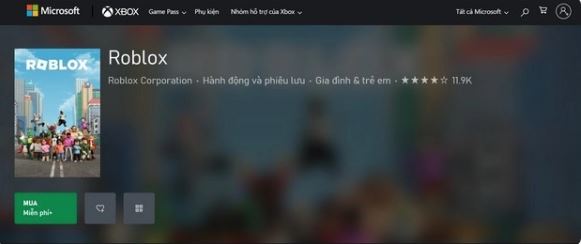
Hướng Dẫn Cách Tải Roblox Miễn Phí Cho PC
Bước 1: Truy Cập Trang Chủ Roblox
Mở trình duyệt và truy cập website chính thức của Roblox. Tuyệt đối không tải Roblox từ các trang không rõ nguồn gốc để tránh virus hoặc mã độc.
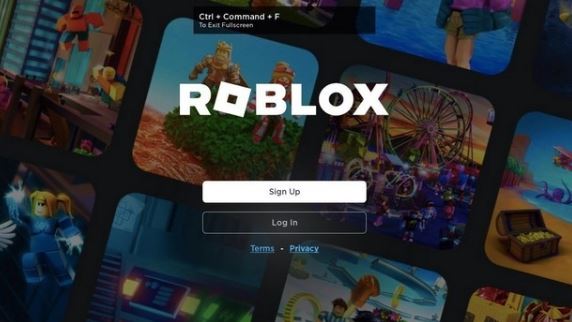
Bước 2: Đăng Ký Hoặc Đăng Nhập Tài Khoản
-
Nếu chưa có tài khoản, chọn Sign Up và điền thông tin cần thiết
-
Nếu đã có tài khoản, chỉ cần Log In để tiếp tục
Việc tạo tài khoản Roblox hoàn toàn miễn phí.
Bước 3: Chọn Trò Chơi Bất Kỳ
Sau khi đăng nhập, bạn chọn một game bất kỳ trong kho trò chơi của Roblox và nhấn Play. Hệ thống sẽ tự động yêu cầu tải Roblox Player về máy.
Hướng Dẫn Cài Đặt Roblox Trên PC
Bước 4: Tải File Cài Đặt Roblox
-
Nhấn Download and Install Roblox
-
File cài đặt có dung lượng nhỏ, tải rất nhanh
Sau khi tải xong, mở file để bắt đầu cài đặt.
Bước 5: Cài Đặt Roblox Player
-
Nhấp đúp vào file cài đặt
-
Chờ hệ thống tự động cài đặt (khoảng 1–2 phút)
-
Không cần thao tác phức tạp
Sau khi hoàn tất, Roblox Player sẽ được cài vào máy tính.
Bước 6: Khởi Động Và Chơi Game
Quay lại trình duyệt, nhấn Play lại một lần nữa. Roblox Player sẽ tự động mở và bạn có thể bắt đầu chơi game ngay lập tức.
Cách Cài Roblox Studio (Dành Cho Người Muốn Tạo Game)
Nếu bạn muốn sáng tạo trò chơi:
-
Truy cập mục Create trên Roblox
-
Tải và cài đặt Roblox Studio miễn phí
-
Bắt đầu thiết kế game theo ý tưởng riêng
Roblox Studio là công cụ tuyệt vời để học lập trình và phát triển tư duy sáng tạo.
Một Số Lỗi Thường Gặp Khi Cài Đặt Roblox Và Cách Khắc Phục
Roblox Không Mở Được
-
Kiểm tra kết nối Internet
-
Cập nhật Windows
-
Tắt tạm thời phần mềm diệt virus rồi thử lại
Lỗi Không Tải Được Roblox
-
Xóa cache trình duyệt
-
Đổi trình duyệt khác (Chrome, Edge)
-
Tải lại từ trang chủ Roblox
Roblox Bị Lag
-
Giảm đồ họa trong game
-
Đóng các ứng dụng chạy nền
-
Nâng cấp RAM nếu cần
Lưu Ý An Toàn Khi Trẻ Em Chơi Roblox
-
Bật chế độ Parental Controls
-
Hạn chế chat với người lạ
-
Không chia sẻ thông tin cá nhân
-
Kiểm soát thời gian chơi game
Roblox có nhiều tính năng bảo vệ trẻ em nếu phụ huynh thiết lập đúng cách.
Kết Luận
Trên đây là hướng dẫn tải và cài đặt Roblox miễn phí cho PC một cách đầy đủ, chi tiết và dễ thực hiện. Chỉ với vài bước đơn giản, bạn đã có thể trải nghiệm thế giới game sáng tạo và giải trí không giới hạn của Roblox. Hãy tải Roblox từ nguồn chính thức và thiết lập an toàn để có trải nghiệm chơi game tốt nhất.