

Cách chỉnh header and footer trong Word sẽ giúp tài liệu của bạn chuyên nghiệp, rõ ràng và đúng chuẩn trình bày. Trong bài viết này, chúng tôi sẽ hướng dẫn chi tiết từ cơ bản đến nâng cao, áp dụng cho hầu hết các phiên bản Microsoft Word.
Header Và Footer Trong Word Là Gì?
-
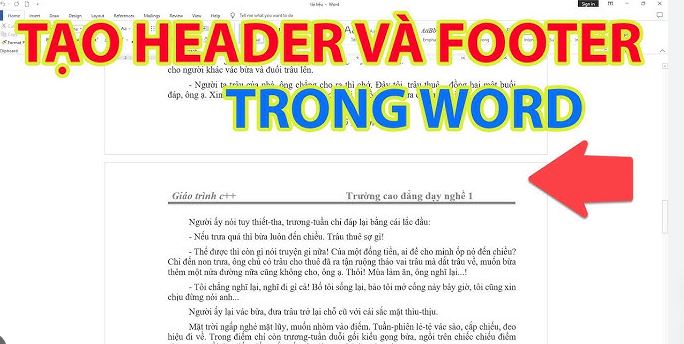
Header là phần đầu trang, xuất hiện ở phía trên mỗi trang văn bản
-
Footer là phần chân trang, xuất hiện ở phía dưới mỗi trang
Header và Footer thường được dùng để:
-
Đánh số trang
-
Chèn tiêu đề tài liệu
-
Thêm tên tác giả, lớp, cơ quan
-
Ghi chú ngày tháng, phiên bản tài liệu
Khi Nào Cần Chỉnh Header And Footer?
Bạn cần chỉnh Header và Footer khi:
-
Soạn thảo luận văn, báo cáo, hợp đồng
-
In tài liệu nhiều trang
-
Muốn văn bản chuyên nghiệp và thống nhất
-
Cần phân biệt các phần khác nhau trong cùng một file Word
Cách Mở Header And Footer Trong Word
Cách 1: Mở Nhanh Bằng Chuột
-
Nhấp đúp chuột vào vùng đầu trang (Header) hoặc cuối trang (Footer)
-
Word sẽ tự động chuyển sang chế độ chỉnh sửa Header/Footer
Cách 2: Mở Qua Thanh Công Cụ
-
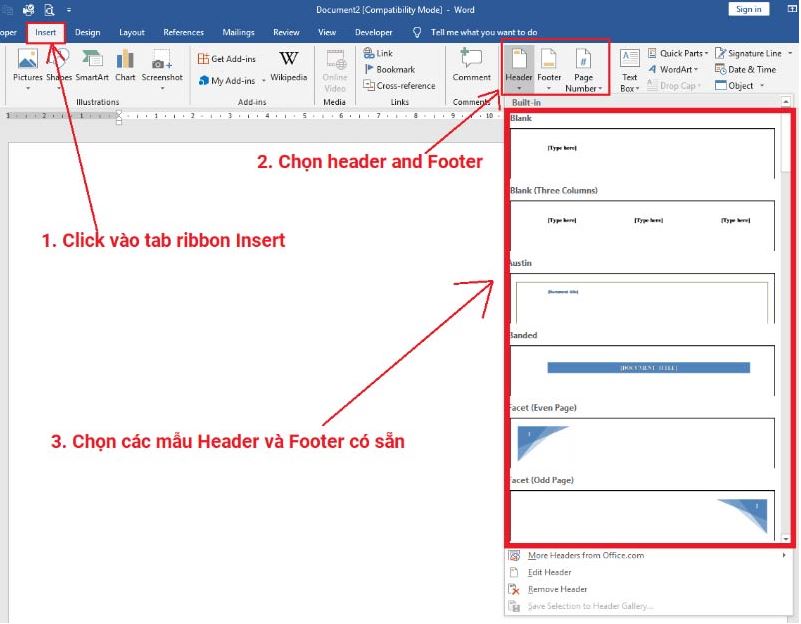
Chọn thẻ Insert
-
Nhấn Header hoặc Footer
-
Chọn mẫu có sẵn hoặc Edit Header / Edit Footer
Cả hai cách đều áp dụng cho Word 2010, 2013, 2016, 2019 và Word 365.
Cách Chỉnh Nội Dung Header Trong Word
Thêm Văn Bản Vào Header
-
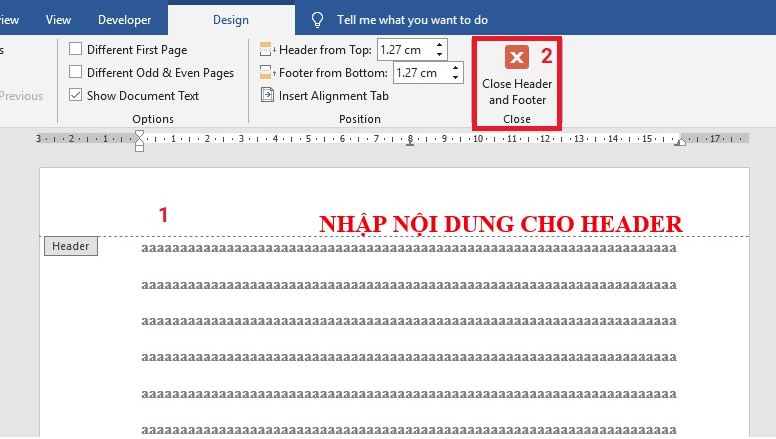
Mở Header
-
Gõ nội dung bạn muốn hiển thị
-
Căn chỉnh trái, giữa hoặc phải giống như văn bản thông thường
Ví dụ: Tên báo cáo, tên công ty, tên môn học.
Chèn Ngày Tháng Tự Động
-
Mở Header
-
Chọn Insert → Date & Time
-
Chọn định dạng ngày
-
Tích Update automatically để tự cập nhật
Cách Chỉnh Footer Trong Word
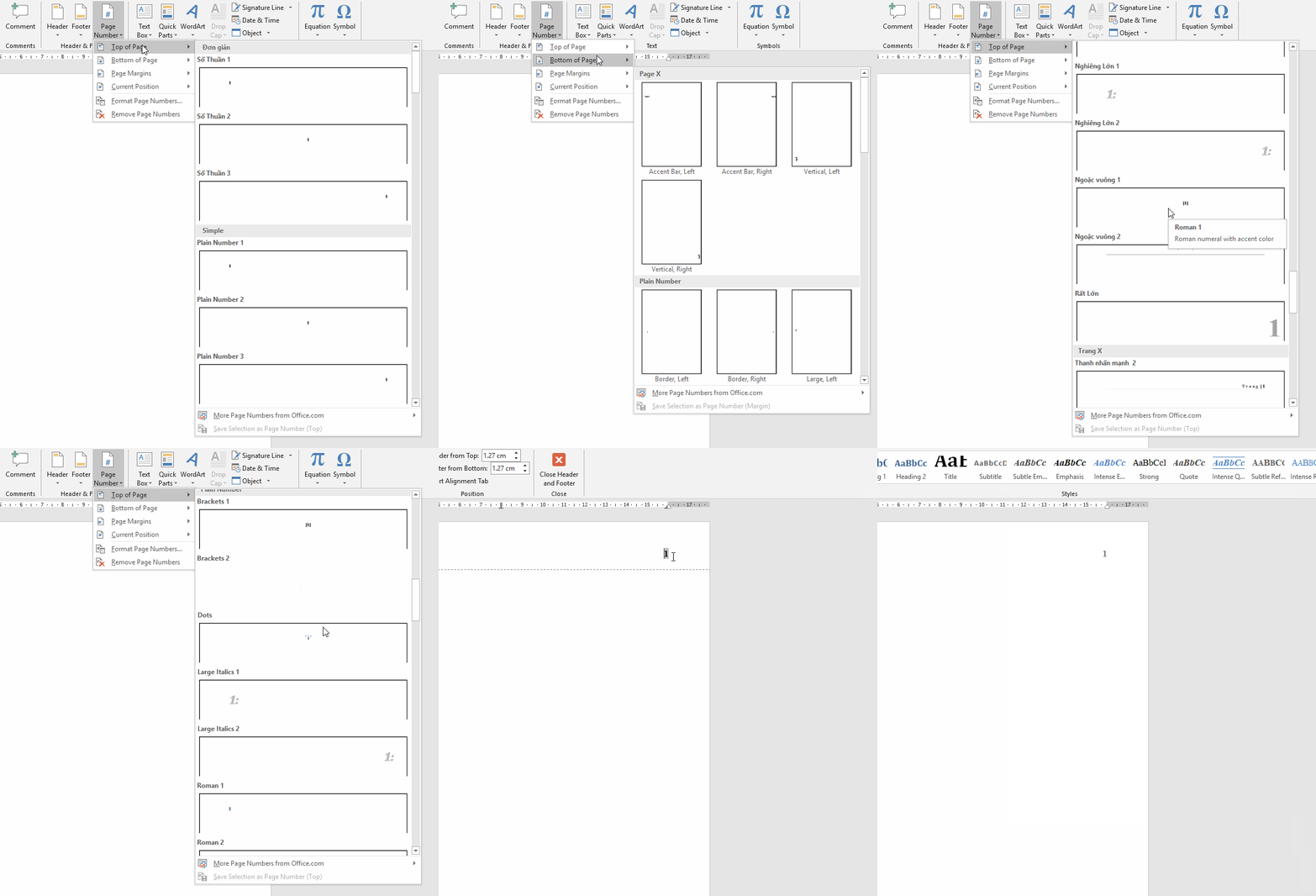
Đánh Số Trang Trong Footer
-
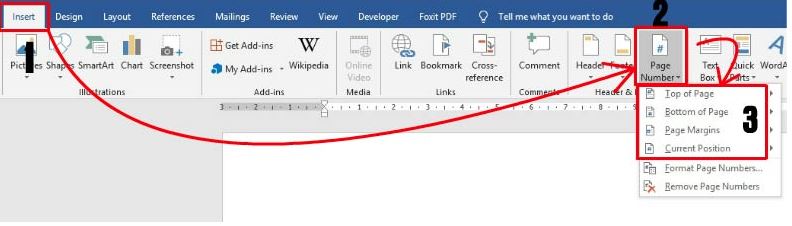
Chọn Insert → Page Number
-
Chọn vị trí Bottom of Page
-
Chọn kiểu số trang phù hợp
Bạn có thể chỉnh font, cỡ chữ và vị trí số trang như văn bản thường.
Thêm Ghi Chú Hoặc Tên File
Footer thường dùng để:
-
Ghi chú bản quyền
-
Tên tài liệu
-
Thông tin liên hệ
Chỉ cần gõ trực tiếp nội dung vào Footer.
Cách Chỉnh Header Footer Khác Nhau Cho Từng Trang
Tạo Header/Footer Khác Trang Bìa
-
Mở Header/Footer
-
Tích chọn Different First Page
-
Trang đầu sẽ không hiển thị Header/Footer
Cách này rất phổ biến khi làm báo cáo, luận văn.
Tạo Header/Footer Khác Nhau Cho Các Phần
-
Đặt con trỏ tại vị trí muốn tách
-
Chọn Layout → Breaks → Next Page
-
Mở Header/Footer ở phần mới
-
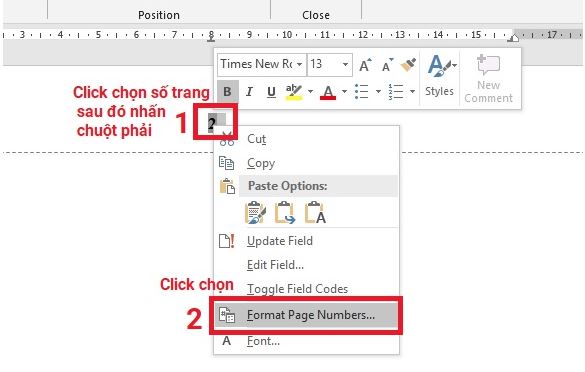
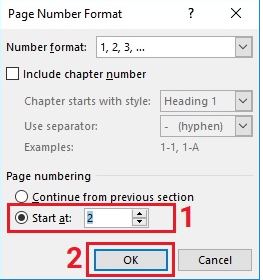
Tắt Link to Previous
Nhờ đó, mỗi phần có thể có Header/Footer riêng.
Cách Căn Chỉnh Khoảng Cách Header And Footer
-
Nhấp đúp vào Header hoặc Footer
-
Chọn Layout → Margins → Custom Margins
-
Điều chỉnh khoảng cách Header và Footer theo ý muốn
Khoảng cách hợp lý giúp văn bản dễ đọc và đẹp mắt.
Cách Xóa Header Và Footer Trong Word
-
Vào Insert → Header/Footer → Remove Header/Footer
-
Hoặc mở Header/Footer và xóa toàn bộ nội dung
Lưu ý: Xóa sẽ áp dụng cho toàn bộ phần đang liên kết.
Một Số Lỗi Thường Gặp Khi Chỉnh Header And Footer
-
Header/Footer bị giống nhau ở mọi trang
-
Không xóa được Header/Footer
-
Số trang nhảy sai thứ tự
-
Header/Footer bị lệch khi in
Nguyên nhân thường do chưa tắt Link to Previous hoặc chia Section chưa đúng.
Mẹo Chỉnh Header And Footer Đẹp Và Chuyên Nghiệp
-
Không để nội dung quá dài
-
Dùng font đơn giản, dễ đọc
-
Cỡ chữ nhỏ hơn nội dung chính
-
Giữ Header/Footer gọn gàng
Kết Luận
Hiểu rõ cách chỉnh header and footer trong Word sẽ giúp bạn soạn thảo tài liệu khoa học, chuyên nghiệp và đúng chuẩn trình bày. Từ những thao tác cơ bản đến nâng cao, chỉ cần luyện tập một vài lần, bạn hoàn toàn có thể làm chủ tính năng này để phục vụ học tập và công việc hiệu quả hơn.